コンパニオンアプリ
設定画面
設定画面では、クラウドAIサービスに関する設定、スマートフォンとペアリングされたXRコントローラーに関する設定、コンパニオンアプリに関する設定などを確認・変更することができます。
(Androidスマートフォンの画面例)
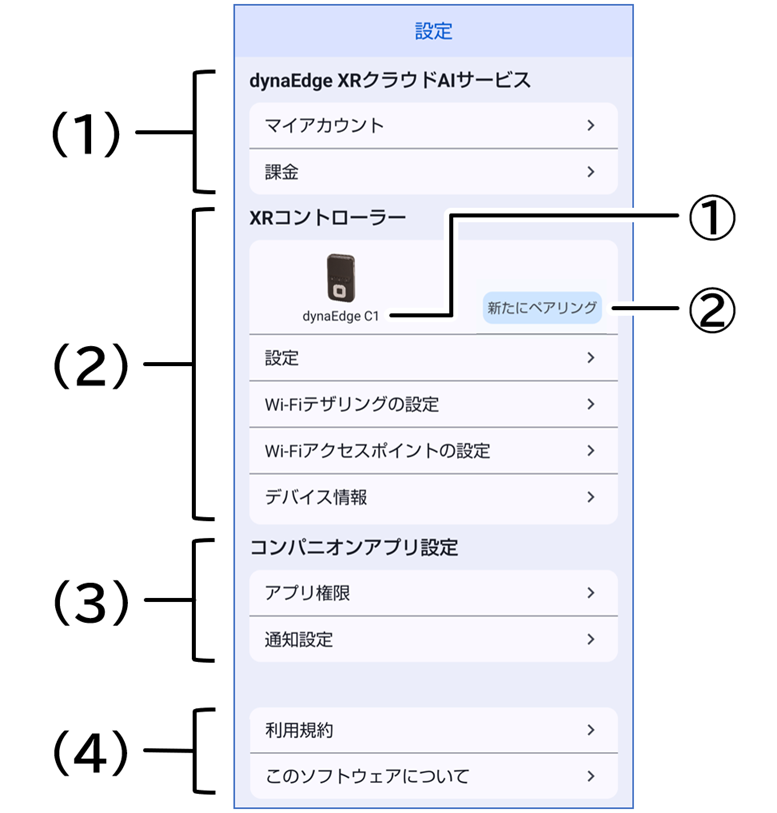
- クラウドAIサービスに関する設定を確認・変更することができます。
- マイアカウント
「マイアカウント」画面を表示します。マイアカウント画面では、クラウドAIサービスにサインインしているアカウント、1ヶ月利用権の購入状況、保有ポイント数などの確認が行えます。サインインパスワードやアカウント名を変更する場合、クラウドAIサービスからサインアウト・退会する場合は、マイアカウント画面の下端に表示されている「アカウント管理」をタップして、画面の指示に従ってください。
 クラウドAIサービスからサインアウト・退会する方法について 「クラウドAIサービス」
 - 課金
「課金」画面を表示します。課金画面では、1ヶ月利用権やプレミアムポイントの購入が行えます。1ヶ月利用権、プレミアムポイントの購入方法について 「クラウドAIサービス > 1ヶ月利用権、プレミアムポイントについて」
- マイアカウント
- XRコントローラーに関する設定を確認・変更することができます。
- ①XRコントローラーのデバイス名
- ②[新たにペアリング] ボタン:ペアリングするXRコントローラーを変更することができます。この操作を行うと、現在ペアリングされているスマートフォンとのペアリングを解消し、新たなXRコントローラーとペアリングします。ペアリングを解消したXRコントローラーからは、スマートフォンに関係する通知や通話履歴などのデータ、Bluetooth設定、Wi-Fi設定が消去されます。写真や動画、AIアシスト履歴を削除するかどうかは、画面の指示に従って操作してください。
- なお、iPhoneをお使いの場合は、次の手順でXRコントローラーの登録を解除してください。
- 1. お使いのiPhoneで「設定」>「Bluetooth」と選択する
- 2. 「自分のデバイス」欄に、これまでペアリングしていたXRコントローラーのデバイス名(初期値は "dynaEdge C1")が表示されているので、その
 アイコンを選択する
 - 3. 「このデバイスの登録を解除」を選択し、画面の指示に従って登録を解除する
- 設定
XRコントローラーの設定を確認・変更することができます。 - Wi-Fiテザリングの設定
XRコントローラーをスマートフォンにWi-Fiテザリング接続するウィザードを開始します。 - Wi-Fiアクセスポイントの設定
XRコントローラーにWi-Fiアクセスポイントを設定するウィザードを開始します。 - デバイス情報
XRコントローラーおよびXRグラスのソフトウェアバージョンを確認することができます。
- コンパニオンアプリに関する設定を確認・変更することができます。
- アプリ権限
コンパニオンアプリが使用するアプリ権限を確認・変更することができます。
「アプリ権限」をタップすると、スマートフォンの設定画面が表示されます。 - 通知設定※
スマートフォンのアプリ通知をXRコントローラーに反映するかどうかを確認・変更することができます。
※Androidスマートフォンのみ対応。 - 1.「XRコントローラーに通知を反映する」をタップしてONにする
お使いのスマートフォンにおいてコンパニオンアプリに通知へのアクセスが許可されていない場合、スマートフォンの「通知へのアクセス」設定画面が表示されますので、"dynaEdge XR"を選択して、通知へのアクセスを許可してください。その後、元の画面に戻ってください。 - 2. 通知を反映するアプリの名称をタップしてONにする
XRコントローラーへの通知反映を有効にする方法
- アプリ権限
- 利用規約やコンパニオンアプリに関する情報を確認することができます。
- 利用規約
利用規約、プライバシーポリシーを参照することができます。 - このソフトウェアについて
コンパニオンアプリに関する情報を参照することができます。
- 利用規約
